Domain jalp.de kaufen?
Wir ziehen mit dem Projekt
jalp.de um.
Sind Sie am Kauf der Domain
jalp.de interessiert?
domain@kv-gmbh.de · 0541-91531010
Domain jalp.de kaufen?
Was ist Kdenlive, ein Videoschnittprogramm?
Kdenlive ist ein Open-Source-Videoschnittprogramm, das auf verschiedenen Betriebssystemen wie Windows, macOS und Linux verwendet werden kann. Es bietet eine Vielzahl von Funktionen und Effekten, um Videos zu bearbeiten, einschließlich der Möglichkeit, mehrere Videospuren und Audiospuren zu verwenden, Übergänge hinzuzufügen und Farbkorrekturen vorzunehmen. Kdenlive ist eine beliebte Wahl für Anfänger und professionelle Videobearbeiter gleichermaßen. **
Funktionieren die Übergänge in Kdenlive nicht?
Es kann verschiedene Gründe geben, warum die Übergänge in Kdenlive nicht funktionieren. Möglicherweise sind die Einstellungen nicht korrekt konfiguriert, es fehlen bestimmte Plugins oder es gibt ein Problem mit der Version von Kdenlive. Es ist ratsam, die Dokumentation von Kdenlive zu überprüfen oder im Support-Forum nach Hilfe zu suchen, um das Problem zu lösen. **


Ähnliche Suchbegriffe für Kdenlive
Top-Angebote
Produkte zum Begriff Kdenlive:
-
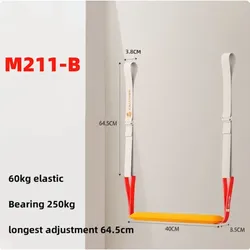
Klimmzug-Hilfe-Bänder-Set – Unterstützung für effektives Training und Oberkörperkraft - m211b✅ Effektive Unterstützung – Erleichtert das Erlernen von Klimmzügen und steigert die Oberkörperkraft. ✅ Komfortable Nutzung – Einfaches Anpassen an jede Klimmzugstange für stressfreies Training. ✅ Hochwertige Materialien – Robuste, langlebige Bänder aus elastischem Naturlatex sorgen für Sicherheit und Zuverlässigkeit.49,90 €*Versand: 0,00 €Sichere Weiterleitung zum Anbieter
-
EoB Kleingewerbe Gründen Für Anfänger - Schritt Für Schritt: Wie Sie Sich Ganz Einfach Nebenberuflich Selbstständig Machen (Inkl. Wichtigen Anleitungen Checklisten Unterlagen Und Informationen)Kleingewerbe gründen für Anfänger - Schritt für Schritt: Wie Sie sich ganz einfach nebenberuflich selbstständig machen (inkl. wichtigen Anleitungen Checklisten Unterlagen und Informationen). Markus Wehmer. Taschenbuch.15,90 €*Versand: 3,95 €Sichere Weiterleitung zum Anbieter



-
Wie füge ich einen Titelclip in Kdenlive ein?
Um einen Titelclip in Kdenlive einzufügen, klicke auf das Symbol "Titel" in der Symbolleiste, um den Titel-Editor zu öffnen. Gib den gewünschten Text ein und passe das Aussehen des Titels an. Klicke dann auf "OK", um den Titelclip in die Timeline einzufügen. **
-
Was sind die Unterschiede zwischen Kdenlive, Shotcut und Openshot?
Kdenlive, Shotcut und Openshot sind alle kostenlose und Open-Source-Videobearbeitungsprogramme, die auf verschiedenen Plattformen verfügbar sind. Kdenlive bietet eine umfangreiche Sammlung von Funktionen und Effekten, während Shotcut eine benutzerfreundliche Oberfläche und eine einfache Bedienung bietet. Openshot ist bekannt für seine intuitive Benutzeroberfläche und seine einfache Handhabung, eignet sich jedoch möglicherweise nicht für komplexe Videobearbeitungsprojekte. **
-
Wie kann ich in Kdenlive den DivX-Codec auswählen?
In Kdenlive kannst du den DivX-Codec nicht direkt auswählen, da er nicht standardmäßig in Kdenlive integriert ist. Du kannst jedoch den Xvid-Codec verwenden, der ähnliche Eigenschaften wie DivX hat. Um den Xvid-Codec auszuwählen, gehe zu "Einstellungen" > "Profil" > "Video" und wähle "Xvid" als Codec aus. **
-
Kann man mit Kdenlive Videos um 90 Grad drehen?
Ja, mit Kdenlive kann man Videos um 90 Grad drehen. Dazu kann man das "Rotate and shear" Effekt-Plugin verwenden, um das Video in die gewünschte Richtung zu drehen. Man kann auch den "Transform" Effekt nutzen, um das Video zu drehen und gleichzeitig andere Anpassungen vorzunehmen. **

Wie kann ich in Kdenlive die Wiedergabegeschwindigkeit verlangsamen, um sie zu bearbeiten?
Um die Wiedergabegeschwindigkeit in Kdenlive zu verlangsamen, kannst du den "Geschwindigkeitseffekt" verwenden. Klicke dazu mit der rechten Maustaste auf den Clip in der Timeline und wähle "Geschwindigkeitseffekt hinzufügen". Im Effekteinstellungsfenster kannst du dann die Geschwindigkeit anpassen, um den Clip zu verlangsamen. **
Wie kann man in Kdenlive einen Clip verlangsamen, ohne dass sich alle dahinterliegenden Clips einzeln verschieben müssen?
Um einen Clip in Kdenlive zu verlangsamen, ohne dass sich die dahinterliegenden Clips verschieben, kannst du den "Geschwindigkeitseffekt" verwenden. Markiere den Clip, den du verlangsamen möchtest, klicke mit der rechten Maustaste darauf und wähle "Geschwindigkeitseffekt hinzufügen". Passe dann die Geschwindigkeit des Clips nach deinen Wünschen an. Die anderen Clips bleiben unverändert. **
Top-Angebote
Produkte zum Begriff Kdenlive:
-
Schluss Mit Bluthochdruck - Ratgeber Von Stiftung Warentest Mit Motivationshilfen Checklisten Und Kurzen AnleitungenSchluss mit Bluthochdruck - Ratgeber von Stiftung Warentest mit Motivationshilfen Checklisten und kurzen Anleitungen. Manfred Anlauf/ Anke Nolte. eBook (EPUB).15,99 €*Versand: 3,95 €Sichere Weiterleitung zum Anbieter
-
Stiftung Warentest Hilfe Bei Depressionen - Ratgeber Zum Umgang Mit DepressionenHilfe bei Depressionen - Ratgeber zum Umgang mit Depressionen. Jana Christina Müller-Flechtenmacher/ Mirjam Weinstein-Riechmann/ Alexander Bredereck. eBook (EPUB).15,99 €*Versand: 3,95 €Sichere Weiterleitung zum Anbieter
-
Klimmzug-Hilfe-Bänder-Set – Unterstützung für effektives Training und Oberkörperkraft - m211b✅ Effektive Unterstützung – Erleichtert das Erlernen von Klimmzügen und steigert die Oberkörperkraft. ✅ Komfortable Nutzung – Einfaches Anpassen an jede Klimmzugstange für stressfreies Training. ✅ Hochwertige Materialien – Robuste, langlebige Bänder aus elastischem Naturlatex sorgen für Sicherheit und Zuverlässigkeit.49,90 €*Versand: 0,00 €Sichere Weiterleitung zum Anbieter
-
Was ist Kdenlive, ein Videoschnittprogramm?
Kdenlive ist ein Open-Source-Videoschnittprogramm, das auf verschiedenen Betriebssystemen wie Windows, macOS und Linux verwendet werden kann. Es bietet eine Vielzahl von Funktionen und Effekten, um Videos zu bearbeiten, einschließlich der Möglichkeit, mehrere Videospuren und Audiospuren zu verwenden, Übergänge hinzuzufügen und Farbkorrekturen vorzunehmen. Kdenlive ist eine beliebte Wahl für Anfänger und professionelle Videobearbeiter gleichermaßen. **
-
Funktionieren die Übergänge in Kdenlive nicht?
Es kann verschiedene Gründe geben, warum die Übergänge in Kdenlive nicht funktionieren. Möglicherweise sind die Einstellungen nicht korrekt konfiguriert, es fehlen bestimmte Plugins oder es gibt ein Problem mit der Version von Kdenlive. Es ist ratsam, die Dokumentation von Kdenlive zu überprüfen oder im Support-Forum nach Hilfe zu suchen, um das Problem zu lösen. **
-
Wie füge ich einen Titelclip in Kdenlive ein?
Um einen Titelclip in Kdenlive einzufügen, klicke auf das Symbol "Titel" in der Symbolleiste, um den Titel-Editor zu öffnen. Gib den gewünschten Text ein und passe das Aussehen des Titels an. Klicke dann auf "OK", um den Titelclip in die Timeline einzufügen. **
-
Was sind die Unterschiede zwischen Kdenlive, Shotcut und Openshot?
Kdenlive, Shotcut und Openshot sind alle kostenlose und Open-Source-Videobearbeitungsprogramme, die auf verschiedenen Plattformen verfügbar sind. Kdenlive bietet eine umfangreiche Sammlung von Funktionen und Effekten, während Shotcut eine benutzerfreundliche Oberfläche und eine einfache Bedienung bietet. Openshot ist bekannt für seine intuitive Benutzeroberfläche und seine einfache Handhabung, eignet sich jedoch möglicherweise nicht für komplexe Videobearbeitungsprojekte. **
Ähnliche Suchbegriffe für Kdenlive
-
EoB Kleingewerbe Gründen Für Anfänger - Schritt Für Schritt: Wie Sie Sich Ganz Einfach Nebenberuflich Selbstständig Machen (Inkl. Wichtigen Anleitungen Checklisten Unterlagen Und Informationen)Kleingewerbe gründen für Anfänger - Schritt für Schritt: Wie Sie sich ganz einfach nebenberuflich selbstständig machen (inkl. wichtigen Anleitungen Checklisten Unterlagen und Informationen). Markus Wehmer. Taschenbuch.15,90 €*Versand: 3,95 €Sichere Weiterleitung zum Anbieter
-
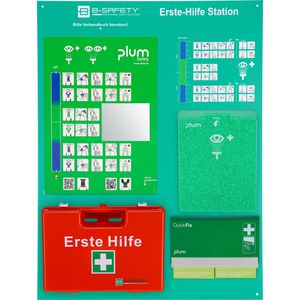
B-Safety Erste-Hilfe-Station Premium No.2, DIN 13157, 184-teilig, mit EH-Koffer, Spiegel, Anleitungen & Augenspülbox165-teilige Erste Hilfe Station mit Erste Hilfe Koffer (DIN 13157) & Augenspülung (zum Ausspülen von Schmutz & Säuren/Alkali) bestehend aus: 1x 500ml NaCl, 1 x 200ml pH-neutral (in Wandbox) 1x Pflasterspender inkl. 45 Textilpflastern & 45 wasserfesten Pflastern 1x Verbandbuch gemäß BGI 511-1, besonders große Rückwand mit Erste-Hilfe-Anleitung sowie Pikrogrammen Maße: (BxHxT) 60 x 80 x 15 cm Schnelle Versorgung verschiedener Verletzungen Bietet Schutz vor Staub und Feuchtigkeit & Platz für Zusatzprodukte Made in Germany Merkmale: Ausführung: mit Erste-Hilfe-Koffer, mit Augenspülung Einsatzbereich: Betriebe, Baustellen, Produktion, Werkstatt Füllung: DIN 13157 weitere Produktinformationen: Lieferung inkl. Montagematerial Lieferung direkt ab Werk!217,85 €*Versand: 4,15 €Sichere Weiterleitung zum Anbieter
-
Wie kann ich in Kdenlive den DivX-Codec auswählen?
In Kdenlive kannst du den DivX-Codec nicht direkt auswählen, da er nicht standardmäßig in Kdenlive integriert ist. Du kannst jedoch den Xvid-Codec verwenden, der ähnliche Eigenschaften wie DivX hat. Um den Xvid-Codec auszuwählen, gehe zu "Einstellungen" > "Profil" > "Video" und wähle "Xvid" als Codec aus. **
-
Kann man mit Kdenlive Videos um 90 Grad drehen?
Ja, mit Kdenlive kann man Videos um 90 Grad drehen. Dazu kann man das "Rotate and shear" Effekt-Plugin verwenden, um das Video in die gewünschte Richtung zu drehen. Man kann auch den "Transform" Effekt nutzen, um das Video zu drehen und gleichzeitig andere Anpassungen vorzunehmen. **
-
Wie kann ich in Kdenlive die Wiedergabegeschwindigkeit verlangsamen, um sie zu bearbeiten?
Um die Wiedergabegeschwindigkeit in Kdenlive zu verlangsamen, kannst du den "Geschwindigkeitseffekt" verwenden. Klicke dazu mit der rechten Maustaste auf den Clip in der Timeline und wähle "Geschwindigkeitseffekt hinzufügen". Im Effekteinstellungsfenster kannst du dann die Geschwindigkeit anpassen, um den Clip zu verlangsamen. **
-
Wie kann man in Kdenlive einen Clip verlangsamen, ohne dass sich alle dahinterliegenden Clips einzeln verschieben müssen?
Um einen Clip in Kdenlive zu verlangsamen, ohne dass sich die dahinterliegenden Clips verschieben, kannst du den "Geschwindigkeitseffekt" verwenden. Markiere den Clip, den du verlangsamen möchtest, klicke mit der rechten Maustaste darauf und wähle "Geschwindigkeitseffekt hinzufügen". Passe dann die Geschwindigkeit des Clips nach deinen Wünschen an. Die anderen Clips bleiben unverändert. **
* Alle Preise verstehen sich inklusive der gesetzlichen Mehrwertsteuer und ggf. zuzüglich Versandkosten. Die Angebotsinformationen basieren auf den Angaben des jeweiligen Shops und werden über automatisierte Prozesse aktualisiert. Eine Aktualisierung in Echtzeit findet nicht statt, so dass es im Einzelfall zu Abweichungen kommen kann. ** Hinweis: Teile dieses Inhalts wurden von KI erstellt.